Fr:Ubiquity 0.1.2 User Tutorial: Difference between revisions
La limbort (talk | contribs) |
La limbort (talk | contribs) |
||
| Line 48: | Line 48: | ||
== Débuter avec Ubiquity == | == Débuter avec Ubiquity == | ||
Si vous ne l'avez pas déjà fait, [https://ubiquity.mozilla.com/xpi/ubiquity-latest.xpi installez Ubiquity]. Une fois que vous avez fait, vous pouvez ouvrir Ubiquity en tapant '''option-espace''' sur le Mac, ou '''contrôle l'espace''' si vous êtes sur Windows. Sous Linux, essayez '''alt-espace'''. | |||
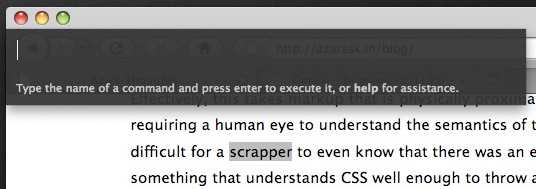
Une fois que vous avez tapé la bonne combinaison, Ubiquity vous sera présenté dans une boîte noire, avec un curseur clignotant, dans le coin supérieur gauche de votre navigateur. | |||
http://www.toolness.com/images/20080714190900.jpg | http://www.toolness.com/images/20080714190900.jpg | ||
Vous pouvez entrer une commande Ubiquity en tapant une commande suivie de la touche Entrée. Par souci de brièveté, nous appelons cela "l'entrée" d'une commande. Pour le reste de ce tutorial, lorsque nous disons "entrez 'XYZ' ", nous entendons " faites alt-espace (ou ctrl-espace) afin d'afficher Ubiquity, puis tappez XYZ ». | |||
== PAGE UNDER CONSTRUCTION == <!-- | |||
== First Command: Searching Wikipedia == | == First Command: Searching Wikipedia == | ||
Revision as of 13:12, 15 January 2009
Back to Labs/Ubiquity.
Cette page en d'autres langues
Cette page est une traduction de la version anglaise du tutoriel.
Si le Francais n'est pas votre langue maternelle, n'hésitez pas a lire le tutorial dand votre propre langue. Si celle-ci n'existe pas encore, n'hésitez pas à la créer et traduisant une version existante.
日本語で En español 简体中文 ???? En español in italiano in Deutsch По-русски
Bienvenue
Ubiquity est une extension expérimentale pour Firefox qui vous donne une nouvelle façon d'intéragir avec le Web.
Vous avez l'habitude de dire à Firefox où vous voulez aller en écrivant les adresses web dans la barre d'URL:
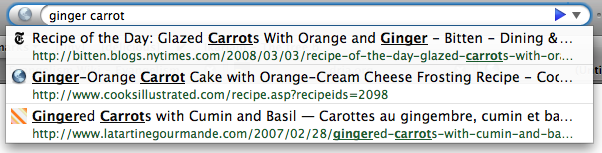
Une fois Ubiquity installé, you aurez la possibilité de dire à Firefox ce que vous voulez qu'il fasse en écrivant des commandes dans la barre d'entrée d'Ubiquity.

Les commandes Ubiquity savent faire presque tout! Ubiquity est fourni avec un ensemble de commandes qui permettent d'effectuer des tâches Web plus rapidement et plus facilement. Dans ce tutoriel, nous vous expliquerons comment utiliser certaines de ces commandes. Après lecture du tutoriel vous serez capable de rechercher rapidement sur Wikipedia, Google et Yelp; rechercher des définitions, ajouter des cartes à vos courriels; traduire des portions de texte; surligner du texte et l'envoyer par courriel à un ami.
Les commandes fournies avec Ubiquity ne sont que le début de l'aventure: tout le monde peut créer des nouvelles commandes et les partager avec d'autres utilisateurs. La création de commandes Ubiquity — et extension du web — doit être/rester aussi simple que de créer une page Web. Si vous souhaitez en savoir plus sur comment créer vos propres commandes Ubiquity, consultez le Tutoriel Développeur.
Ubiquity est toujours en cours de développement, et nous sommes impatients de vous compter parmi notre équipe virtuelle de testeurs. Si, lors de la lecture de ce tutoriel, vous pensez à une façon de rendre Ubiquity plus facile à utiliser, ou si vous avez une idée pour son développement futur, nous espérons que vous prendrez un moment pour partager vos idées. En vous impliquant dans Ubiquity, vu que le projet en est encore à ses débuts, vous avez l'occasion de orienter son évolution.
Les bases
Débuter avec Ubiquity
Si vous ne l'avez pas déjà fait, installez Ubiquity. Une fois que vous avez fait, vous pouvez ouvrir Ubiquity en tapant option-espace sur le Mac, ou contrôle l'espace si vous êtes sur Windows. Sous Linux, essayez alt-espace.
Une fois que vous avez tapé la bonne combinaison, Ubiquity vous sera présenté dans une boîte noire, avec un curseur clignotant, dans le coin supérieur gauche de votre navigateur.
Vous pouvez entrer une commande Ubiquity en tapant une commande suivie de la touche Entrée. Par souci de brièveté, nous appelons cela "l'entrée" d'une commande. Pour le reste de ce tutorial, lorsque nous disons "entrez 'XYZ' ", nous entendons " faites alt-espace (ou ctrl-espace) afin d'afficher Ubiquity, puis tappez XYZ ».